
Télécharger Handy Clock – Chronométrage réaliste et flexible pour Windows & macOS
Aperçu
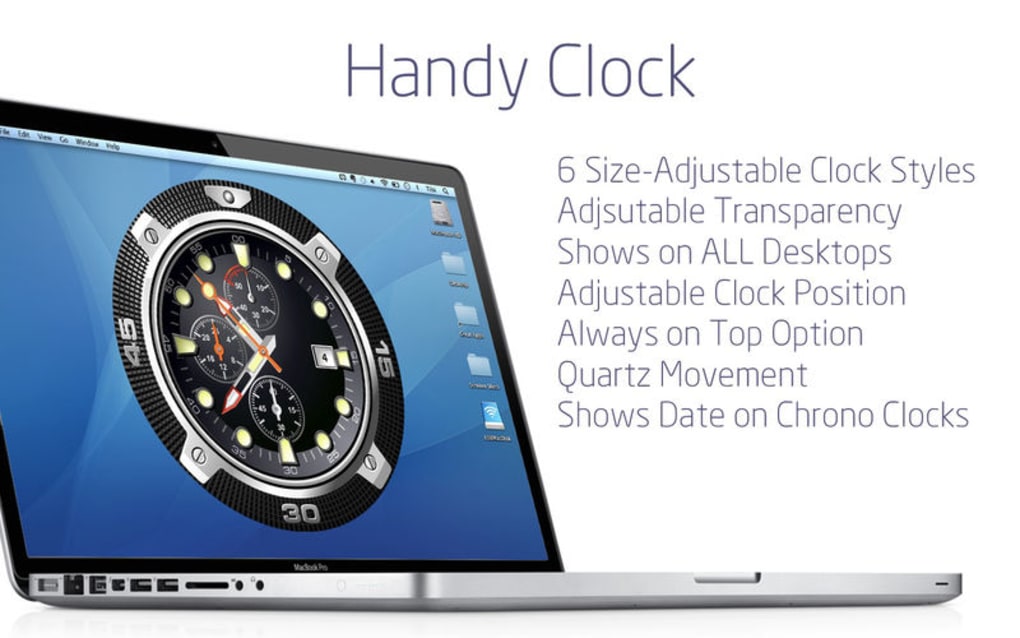
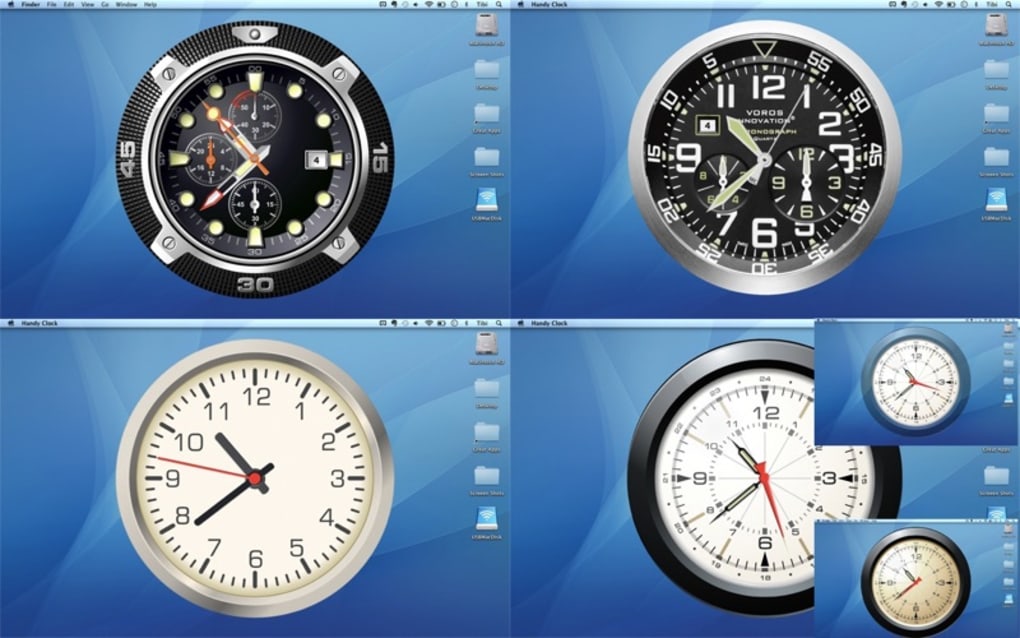
Handy Clock est une application de chronométrage magnifiquement conçue pour les ordinateurs personnels. Contrairement aux horloges de bureau génériques, Handy Clock propose six modèles d'horloge méticuleusement conçus qui imitent les cadrans analogiques classiques, les affichages numériques modernes, et même des designs thématiques pour les passionnés qui aiment une touche de personnalité sur leur bureau. Les graphiques sont rendus avec des textures haute résolution, offrant un aspect réaliste qui s'adapte à n'importe quelle résolution d'écran sans perdre en clarté.
Les utilisateurs peuvent repositionner librement l'horloge n'importe où sur le bureau, la redimensionner selon leur flux de travail, et même régler les niveaux de transparence pour garder l'horloge discrète mais visible. Au-delà de son attrait esthétique, Handy Clock fonctionne efficacement en arrière-plan, consommant peu de ressources CPU et mémoire, ce qui le rend idéal tant pour les stations de travail haute performance que pour les ordinateurs portables modestes. Le logiciel est gratuit à télécharger, signé de manière sécurisée, et reçoit des mises à jour régulières ajoutant de nouveaux modèles, des corrections de bugs et des améliorations de performance.
Que vous ayez besoin d'un coup d'œil rapide à l'heure pendant que vous travaillez, d'un rappel visuel pour les réunions, ou d'un élégant accent de bureau, Handy Clock offre un mélange de forme et de fonction que peu d'autres utilitaires d'horloge peuvent égaler.
Fonctionnalités clés
- Six modèles d'horloge distincts : Choisissez parmi analogique classique, numérique minimaliste, montre de poche vintage, moderne élégant, grain de bois rustique, et un design thématique « station spatiale ».
- Graphiques haute résolution : Le rendu vectoriel assure des bords nets sur les moniteurs 4K et un redimensionnement sans pixellisation.
- Mouvement complet sur le bureau : Positionnement par glisser‑déposer, poignées de redimensionnement, et option d'alignement sur la grille pour un placement précis.
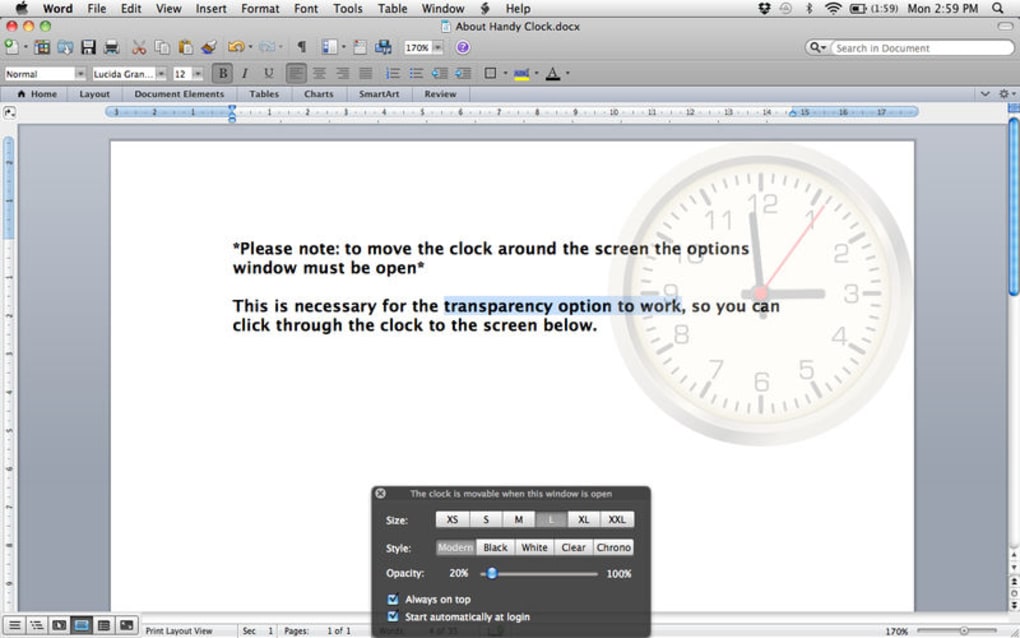
- Contrôles de transparence et d'opacité : Ajustez l'opacité de l'horloge de totalement opaque à un léger superposition, parfait pour les environnements multitâches.
- Fuseaux horaires personnalisables : Affichez plusieurs zones simultanément, idéal pour les travailleurs à distance et les équipes mondiales.
- Moteur économe en batterie : Code optimisé fonctionnant en arrière-plan avec moins de 2 % d'utilisation CPU au repos.
- Mises à jour automatiques : Le mise à jour intégré vérifie les nouveaux modèles et correctifs de performance sans intervention manuelle.
- Téléchargement gratuit et sécurisé : Installateur signé, sans adware, et télémétrie optionnelle désactivée par défaut.
Guide d'installation et d'utilisation quotidienne
Installation étape par étape
1. Télécharger l'installateur : Cliquez sur le bouton « Download Handy Clock » sur le site officiel. Le fichier est un petit .exe pour Windows ou .dmg pour macOS, généralement inférieur à 15 Mo.
2. Exécuter l'installateur : Sous Windows, double‑cliquez sur le fichier .exe et suivez l'assistant à l'écran. Les utilisateurs macOS doivent ouvrir le .dmg, glisser l'icône Handy Clock vers le dossier Applications, et confirmer les éventuelles invites de sécurité.
3. Accepter les permissions : L'application demande la permission de s'exécuter au démarrage et de se superposer aux autres fenêtres. Accorder ces permissions garantit que l'horloge apparaît immédiatement après votre connexion.
4. Premier lancement : Après l'installation, lancez Handy Clock depuis le menu Démarrer ou le Launchpad. Le modèle par défaut (analogique classique) apparaît centré à l'écran.
Conseils d'utilisation quotidienne
• Changer de modèle : Faites un clic droit sur le cadran de l'horloge et sélectionnez « Change Template ». Un sous‑menu affiche les six designs avec des vignettes d'aperçu.
• Redimensionner & déplacer : Survolez le bord de l'horloge jusqu'à ce que les poignées de redimensionnement apparaissent. Faites glisser pour ajuster la taille, puis cliquez et faites glisser le centre pour repositionner.
• Curseur d'opacité : Accédez au panneau des paramètres via l'icône de la zone de notification. Le curseur va de 10 % (presque invisible) à 100 % (totalement opaque).
• Multiples fuseaux horaires : Dans les paramètres, cliquez sur « Add Time Zone » et choisissez n'importe quelle ville dans la liste mondiale. Chaque zone apparaît comme une petite sous‑horloge sous le cadran principal.
• Mises à jour automatiques : Handy Clock vérifie les mises à jour toutes les 24 heures. Lorsqu'une nouvelle version est disponible, une notification discrète apparaît ; cliquez sur « Update Now » pour télécharger et installer sans perdre votre configuration actuelle.
En suivant ces étapes, les utilisateurs peuvent disposer d'une horloge entièrement personnalisée, toujours visible, qui s'intègre parfaitement à n'importe quelle disposition de bureau.
Compatibilité, exigences système et mises à jour
Handy Clock est conçu avec la compatibilité multiplateforme à l'esprit. L'application fonctionne nativement sur les dernières versions de Windows et macOS, et une version légère est également disponible pour les utilisateurs Linux via un paquet maintenu par la communauté.
Systèmes d'exploitation pris en charge (itemprop="operatingSystem")
- Windows 10, Windows 11 (64‑bit)
- macOS 10.15 Catalina and later (Intel & Apple Silicon)
- Ubuntu 20.04 LTS and newer (via .deb package)
Exigences système minimales
- CPU : Dual‑core 1,5 GHz ou plus rapide
- RAM : 256 Mo (minimum), 512 Mo recommandé
- Graphiques : GPU intégré avec prise en charge de DirectX 9.0c / OpenGL 2.1
- Espace disque : 30 Mo pour l'installation et les mises à jour
- Internet : requis pour le téléchargement initial et les vérifications de mise à jour
Cycle de mise à jour et sécurité
L'équipe de développement publie une mise à jour mineure environ toutes les six semaines, axée sur de nouveaux modèles, des ajustements de performance et des correctifs de sécurité. Les versions majeures, introduisant des refontes d'interface ou des fonctionnalités supplémentaires (par ex., intégration d'alarme), apparaissent environ une fois par an. Toutes les mises à jour sont signées numériquement, garantissant l'authenticité et protégeant les utilisateurs contre des binaires altérés. Les utilisateurs peuvent activer les mises à jour automatiques dans le panneau des préférences, assurant qu'ils disposent toujours de la version la plus sécurisée et riche en fonctionnalités sans intervention manuelle.
Avantages, inconvénients, FAQ et verdict final
Avantages
- Cadrans d'horloge visuellement époustouflants et haute résolution.
- Six modèles entièrement personnalisables pour le style personnel.
- Léger et économique en batterie ; <2 % CPU au repos.
- Positionnement facile par glisser‑déposer avec contrôles d'opacité.
- Prend en charge plusieurs fuseaux horaires et les mises à jour automatiques.
- Installateur gratuit, sans publicité et signé de manière sécurisée.
Inconvénients
- Pas de fonction d'alarme ou de minuterie intégrée (requiert une application séparée).
- Limité aux environnements de bureau ; aucun compagnon mobile.
- La personnalisation des styles d'aiguilles est limitée aux six préréglages.
Questions fréquentes
Handy Clock est‑il entièrement gratuit ?
Oui, Handy Clock est proposé gratuitement. Il n'y a aucun frais caché, aucune publicité, ni mise à niveau premium. Les développeurs financent le projet grâce à des dons optionnels.
Puis‑je exécuter Handy Clock sur une configuration à double moniteur ?
Absolument. L'horloge peut être positionnée sur n'importe quel écran d'une configuration multi‑moniteurs. Chaque moniteur conserve sa propre instance, vous permettant d'afficher différents fuseaux horaires sur chaque écran.
Handy Clock consomme‑t‑il beaucoup de batterie sur les ordinateurs portables ?
L'application est optimisée pour une faible consommation d'énergie. Les tests montrent moins de 2 % d'utilisation CPU au repos, ce qui se traduit par un impact négligeable sur l'autonomie de la batterie.
Puis‑je changer la police ou les couleurs des aiguilles de l'horloge ?
La personnalisation des couleurs est limitée aux thèmes prédéfinis. Cependant, chaque modèle comprend quelques variantes de couleur intégrées qui peuvent être sélectionnées depuis le menu des paramètres.
Existe‑t‑il un moyen de masquer automatiquement l'horloge en mode plein écran ?
Oui. Dans les préférences, activez « Hide on Full‑Screen ». L'horloge disparaîtra automatiquement lorsqu'une application passe en mode plein écran et réapparaîtra lorsque vous en sortez.
Conclusion et appel à l'action
Handy Clock se démarque dans un marché saturé de minuteries de bureau simples en offrant une expérience visuelle premium sans sacrifier les performances. Ses six modèles réalistes, son positionnement flexible et son support multi‑zone en font un ajout précieux pour les professionnels, les travailleurs à distance et toute personne qui apprécie un accessoire de bureau bien conçu. Bien qu'il n'inclue pas de fonctions d'alarme intégrées, la fonctionnalité de chronométrage de base est robuste, gratuite et sécurisée. Si vous recherchez une horloge légère et esthétiquement agréable qui s'intègre parfaitement à Windows ou macOS, Handy Clock est le choix évident. Téléchargez Handy Clock aujourd'hui pour personnaliser votre espace de travail et garder le temps avec style.







